

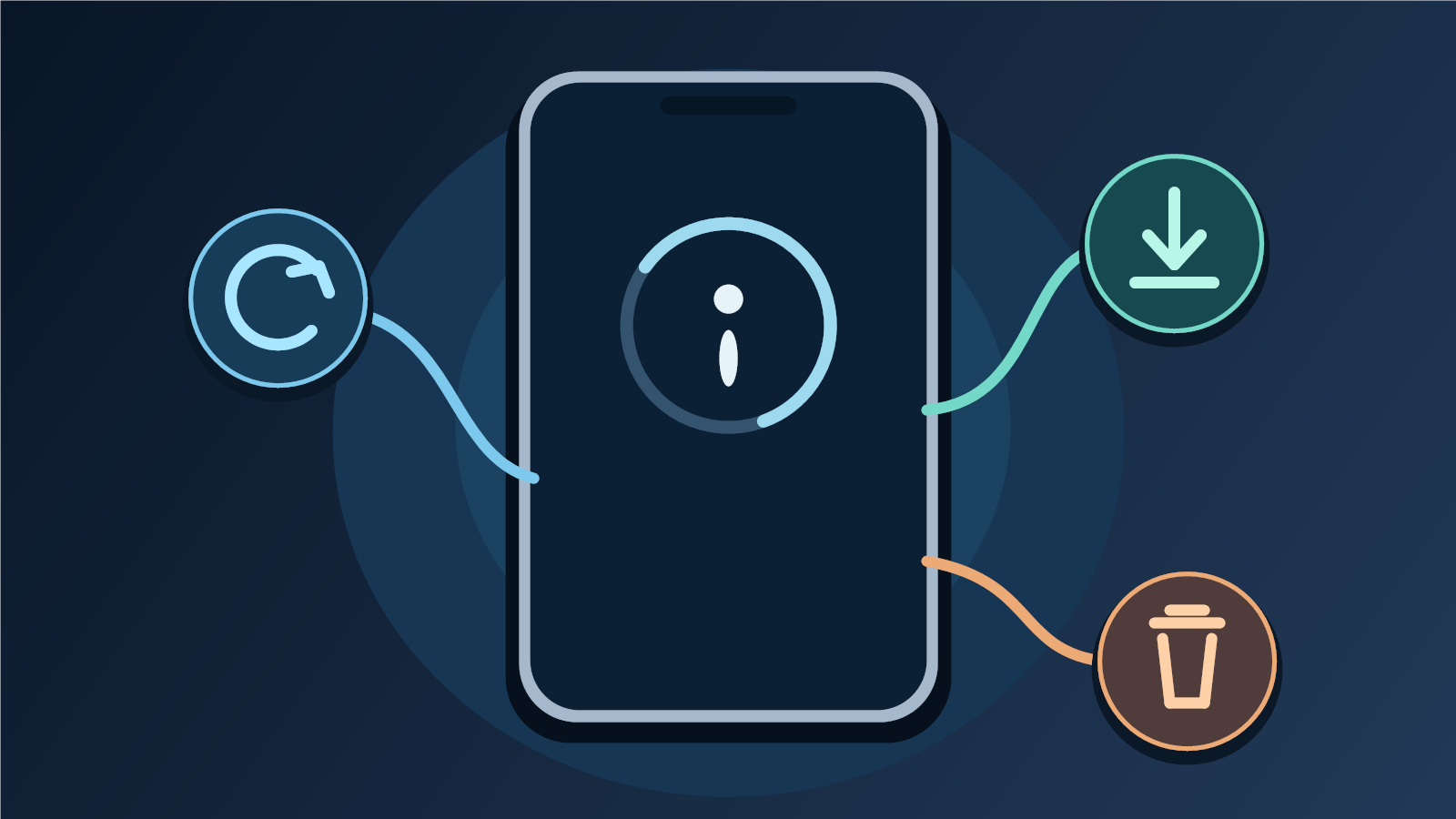
iOS 27 업데이트나 시동이 끝나지 않아 아이폰에 ‘복구 옵션 로드 중’이 나타났다면, 화면의 버튼을 같은 복구 방법으로 보면 안 된다. ‘복구 지원’은 시동 문제를 고치려고 시도하고, ‘소프트웨어 업데이트’는 근처의 다른 기기를 이용한다. ‘모든 콘텐츠 및 설정 지우기’를 선택하면 아이폰의 데이터가 삭제된다.
애플은 9월 23일 공개한 iOS Recovery 안내에서 이 화면이 업데이트·복원을 마치지 못했거나 안정성 문제가 감지됐을 때 자동으로 열릴 수 있다고 설명한다. iOS Recovery는 iOS 27에서 제공된다. 화면에 보이는 선택지는 기기와 상황에 따라 다를 수 있으므로, 먼저 현재 표시된 버튼의 이름을 확인하는 편이 정확하다.
시동 문제라면 ‘복구 지원’이 하는 일
‘복구 지원’은 소프트웨어 패키지를 내려받아 시동 문제를 해결하려고 시도하는 기능이다. 기기 암호와 Wi-Fi 연결이 필요하며, 절차가 끝나면 아이폰을 다시 시작한다. 애플은 복구 지원 후에도 시동 문제가 이어지면 최신 iOS 설치 여부를 살피고, 문제가 풀리지 않을 경우 컴퓨터를 이용한 복구 모드를 안내한다. 이 기능을 누른다고 기기가 초기화된다고 설명하지는 않는다. 다만 복구 성공이나 데이터 보존을 보장하는 기능으로 받아들여서도 안 된다. 복구 지원 설명에는 일부 로그인 페이지나 802.1X 인증이 필요한 Wi-Fi에서는 절차를 진행할 수 없다는 제한도 적혀 있다.
‘진단 모드’는 성격이 다르다. 기기를 진단 모드로 재시동해 하드웨어·소프트웨어 상태를 검사하거나 AppleCare 지원에 활용한다. Wi-Fi가 필요하다. 애플의 지원 기기 안내에 따르면 복구 지원과 진단 모드는 아이폰 14 이후 모델에서 사용할 수 있다. iOS 27을 설치할 수 있는 아이폰이라고 해서 이 두 기능까지 모두 쓸 수 있다고 단정하면 안 된다.
근처 아이폰으로 업데이트할 때는 기종을 확인해야 한다
복구 화면의 ‘소프트웨어 업데이트’는 다른 아이폰이나 아이패드를 가까이 두고 문제가 생긴 기기의 소프트웨어를 업데이트하는 경로다. 기기 암호와 다른 기기가 필요하다. 애플의 근처 기기 복원 호환표에는 문제가 생긴 아이폰의 지원 모델로 아이폰 15 Pro 모델, 아이폰 16·17 모델, 아이폰 Air, 아이폰 18 Pro 모델 등이 올라 있다. 아이폰 15 일반형은 이 목록에 없다. 근처에서 도움을 주는 기기에는 iOS 18 또는 iPadOS 18 이후 버전이 필요하다.
실제로 이 경로가 열리면 도움을 주는 기기를 Wi-Fi에 연결하고 잠금을 푼 뒤 가까이 놓는다. 애플은 문제가 생긴 기기를 전원에 연결하고, 화면에 뜨는 6자리 코드를 다른 기기에 입력하도록 안내한다. 화면에 무선 복원 안내가 나타나지 않는다면 지원 모델과 현재 화면의 옵션을 먼저 대조해야 한다. 근처 기기가 있다는 이유만으로 모든 아이폰에서 이 방식이 열리는 것은 아니다.
‘복구 모드’와 ‘복원’ 사이에 삭제 여부가 갈린다
‘복구 모드’는 아이폰을 컴퓨터에 연결하는 상태로 재시동하는 메뉴다. 메뉴 진입 자체가 데이터 삭제를 뜻하지는 않는다. Mac에서는 Finder, Windows PC에서는 Apple 기기 앱을 열면 ‘업데이트’ 또는 ‘복원’을 고르게 된다. 애플은 아직 업데이트를 시도하지 않았다면 먼저 업데이트를 시도하라고 안내한다. 반면 컴퓨터에서 ‘복원’을 고르면 iOS를 다시 설치하면서 모든 데이터가 지워진다고 명시한다. 관련 절차는 애플의 컴퓨터 복원 안내에서 확인할 수 있다.
복구 화면에 별도로 있는 ‘모든 콘텐츠 및 설정 지우기’ 역시 삭제를 실행한다. 애플 설명상 컴퓨터 연결 없이 기기를 지우며, Apple 계정을 제외한 모든 데이터가 삭제된다. 기기 암호가 필요하다. 사진이나 앱 데이터가 기기 안에만 남아 있고 복원 가능한 백업이 없다면, 이 버튼이나 컴퓨터의 ‘복원’을 누르기 전에 데이터 손실 가능성을 따져야 한다. 백업이 남아 있더라도 iCloud 사진처럼 동기화되는 항목은 기기 백업과 구분해야 한다. 사진 동기화와 기기 삭제의 차이는 아이폰 사진 삭제와 iCloud 사진을 다룬 기존 글에서 설명했다.
업데이트 화면에서 멈춘 경우와 복구 화면으로 넘어간 경우도 절차가 다르다. 아직 복구 메뉴가 열리지 않았고 설치가 진행되지 않는다면 iOS 업데이트 설치 문제를 다룬 글의 기본 점검 항목부터 확인할 수 있다. 이미 복구 화면이 나타났다면 현재 기종, Wi-Fi와 기기 암호 사용 가능 여부, 백업 상태를 확인한 뒤 해당 메뉴의 애플 안내를 따라야 한다.