


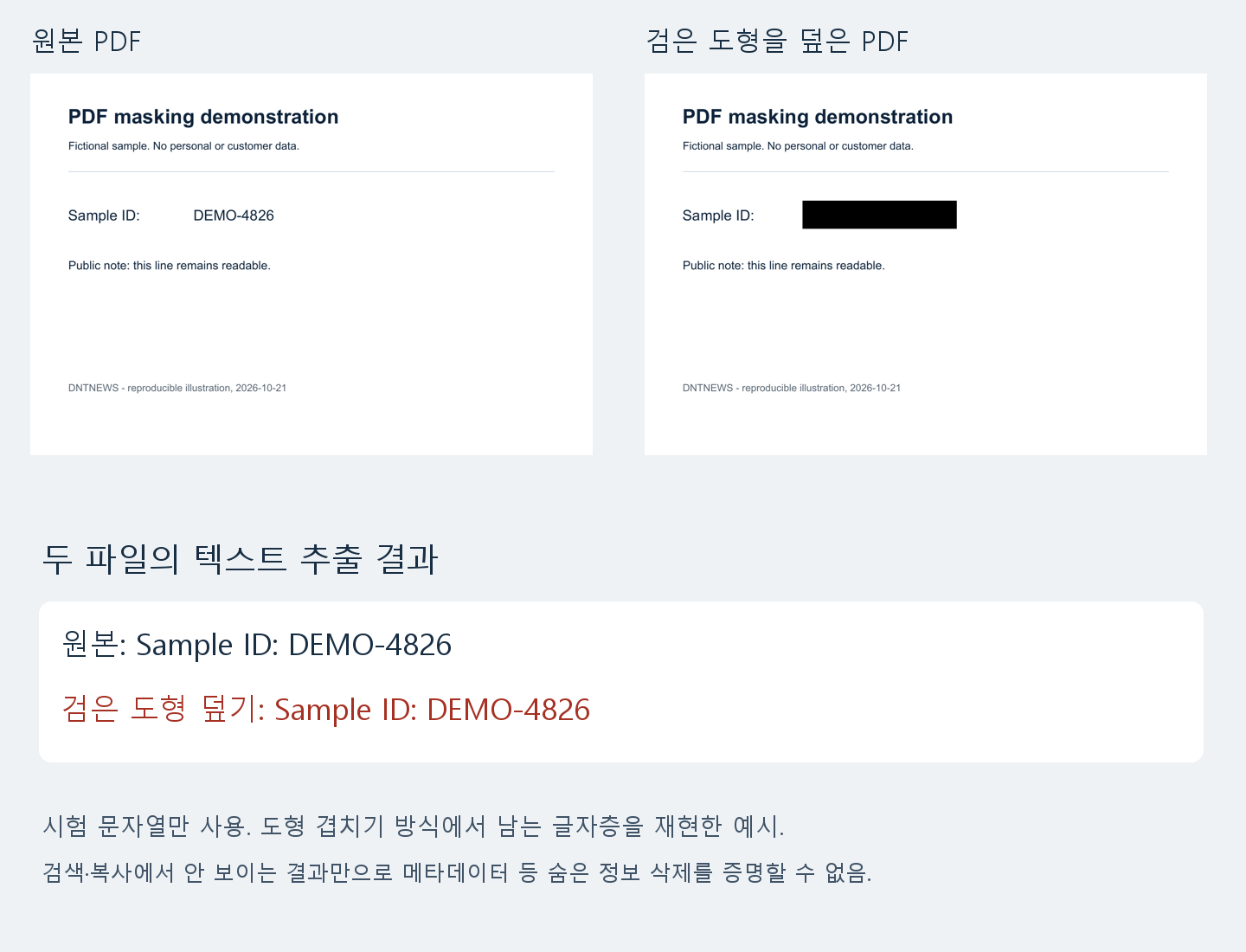
PDF의 글자 위에 검은 사각형을 올리면 화면에서는 내용이 보이지 않는다. 하지만 글자 자체가 파일에서 사라진 것은 아닐 수 있다. DNTNEWS가 시험용 문자열 ‘DEMO-4826’을 넣은 PDF에 검은 벡터 도형을 겹친 뒤 텍스트를 추출하자, 가려진 문자열이 원본과 똑같이 남았다.
예제에는 실존 개인정보를 넣지 않았다. 모든 검은색 가림이 위험하다는 뜻도 아니다. 내용을 실제로 삭제한 뒤 검은 표시를 남기는 ‘교정(Redact)’ 기능과, 기존 글자 위에 도형만 얹는 편집은 겉모습이 비슷해도 파일 안에는 다른 결과가 남는다.
같은 파일 두 개로 남은 문자열을 확인했다
원본은 ReportLab으로 만든 한 쪽짜리 PDF다. 본문에 시험용 ID를 쓰고, 문서 속성의 주제(Subject)에는 별도 문자열 ‘DEMO-META-731’을 넣었다. 복사본에는 pypdf로 검은 사각형을 덧씌웠다. 화면 표시에는 Poppler, 텍스트와 문서 속성 확인에는 pypdf를 사용했다.
| 확인 대상 | 원본 | 검은 도형 덮기 |
|---|---|---|
| 화면의 시험 ID | 보임 | 가려짐 |
| 본문 텍스트 추출 | DEMO-4826 있음 | DEMO-4826 있음 |
| 문서 속성의 주제 | 별도 시험 문자열 있음 | 그대로 남음 |
시험 원본 PDF와 검은 도형을 덮은 PDF를 내려받아 비교할 수 있다. PDF 뷰어에서 DEMO-4826을 검색하거나 전체 텍스트를 복사해 메모장에 붙여 보는 방식이다. 뷰어마다 선택·검색 동작이 다를 수 있지만, 이번 예제는 텍스트 추출 결과로 밑의 글자가 남아 있음을 확인했다.
비교용으로 원본 제작 단계에서 ID와 주제 문자열을 빼고 PDF를 다시 만들자 두 문자열 모두 추출되지 않았다. 이 파일은 ID를 빼고 처음부터 만든 대조군이다. Acrobat 교정 기능의 실행 결과로 제시한 것은 아니다.
교정 표시를 한 뒤 ‘적용’하고 저장해야 한다
Adobe의 데스크톱 Acrobat 공식 안내에서는 ‘모든 도구 → PDF 교정(Redact a PDF) → 텍스트 및 이미지 교정’으로 대상을 표시한 뒤 ‘적용(Apply)’을 누르도록 설명한다. 영역을 선택해 교정 표시만 해 놓은 상태와 적용을 마친 상태를 구분해야 한다.
적용 과정에서 숨겨진 정보를 제거하는 옵션을 확인하고 새 파일로 저장한다. 원본을 따로 보관하면 잘못 가린 부분을 복구하려고 배포본을 되돌릴 필요가 없다. 교정 적용으로 실제 삭제한 내용은 저장 후 되돌릴 수 없다는 것이 Adobe 안내다. 메뉴명은 언어·버전에 따라 달라질 수 있으며 여기의 경로는 공식 문서를 따른 것이다.
교정 대상이 글자인지, 스캔 이미지 안의 글자인지도 살펴야 한다. 검색되지 않는 스캔본은 원래 텍스트층이 없을 수 있으므로 ‘검색 결과 없음’만으로 가림 처리가 안전하다고 판정할 수 없다. 가림 영역을 다시 열어 보는 시각 확인과 파일 내부 정보 확인은 서로 다른 검증이다.
본문에서 지워도 문서 속성·주석은 따로 남는다
Adobe의 문서 정리(Sanitize) 안내는 메타데이터, 주석, 숨겨진 레이어 등도 제거 대상으로 설명한다. 이번 예제에서 검은 도형 아래의 본문 ID와 문서 속성의 주제 문자열이 함께 남은 이유도 두 정보가 별도 위치에 있기 때문이다. 본문에서 이름 하나를 찾을 수 없다고 문서 전체가 익명화된 것은 아니다.
배포할 새 PDF를 다시 열어 가릴 단어 검색·텍스트 복사를 시도하고 문서 속성, 주석, 첨부파일도 확인한다. 검색·복사를 통과해도 다른 위치에 숨은 정보가 남았는지는 별도로 살펴야 한다. 사용 중인 편집기의 실제 교정·정리 기능과 공식 안내를 함께 확인해야 한다.
원본 문서에서 민감한 필드가 불필요하다면 내보내기 전에 제외하는 방법도 있다. 다만 새 배포본을 만든 뒤에는 공유 폴더의 이전 파일까지 정리됐는지 별도로 봐야 한다. 구글 드라이브의 로컬 파일과 클라우드 삭제, 암호를 옮긴 뒤 남는 CSV 파일처럼, 화면에서 가리거나 한 위치에서 지우는 동작의 범위가 서로 다를 수 있다.