

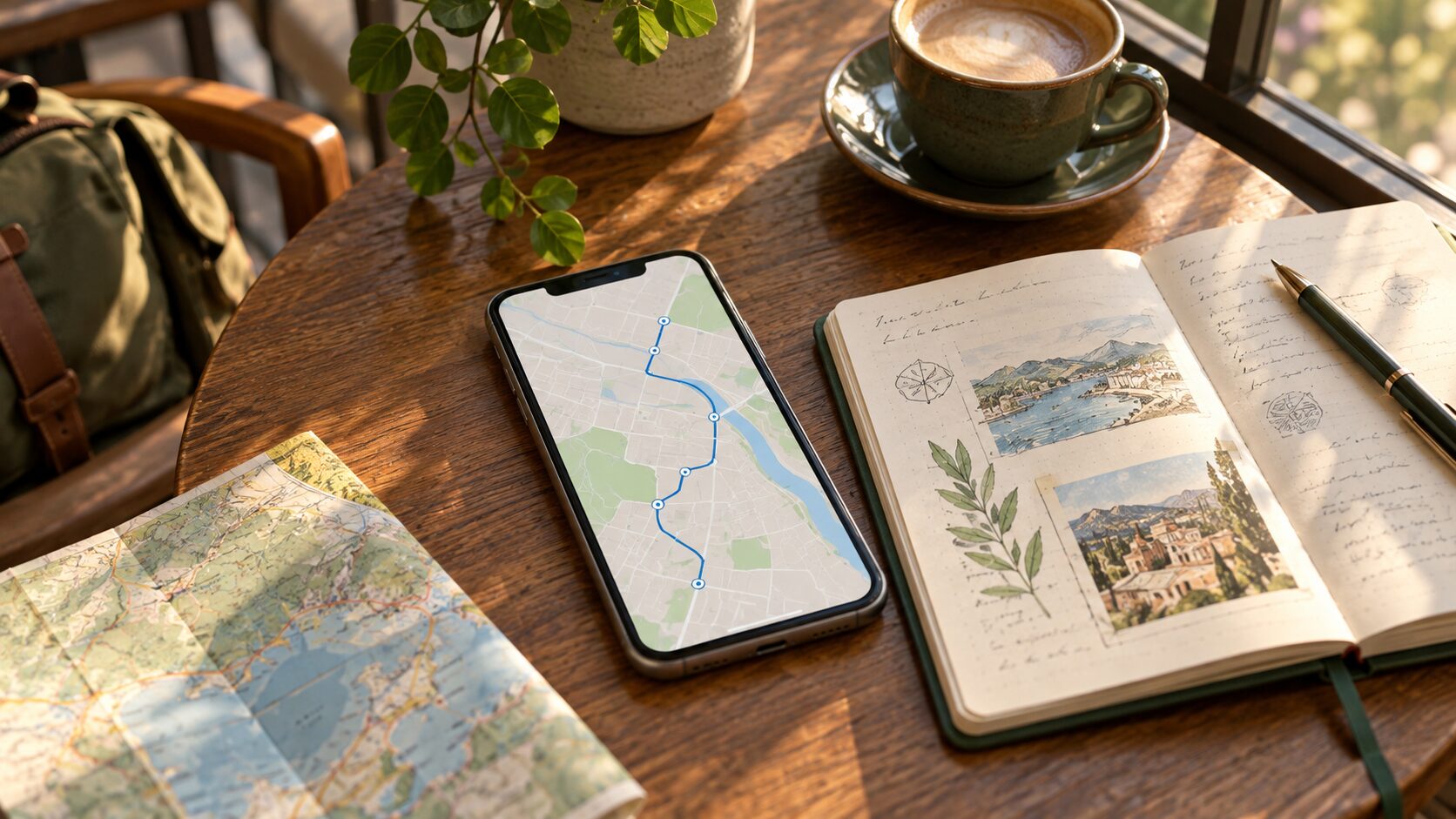
휴대전화를 바꾸면서 Google 지도 타임라인 백업을 켰다면, 바로 옛 휴대전화를 초기화하기 전에 새 기기에서 기록부터 살펴야 한다. Google은 타임라인 변경사항이 백업에 반영되기까지 며칠이 걸릴 수 있다고 안내한다. 백업 스위치가 켜진 순간과 최근 방문 기록까지 새 폰에 들어온 순간이 같지는 않을 수 있다.
Google 계정 안내에 따르면 타임라인은 로그인한 기기별로 방문 장소와 경로를 저장한다. Google이 2023년 발표한 기기 저장 전환과 선택형 암호화 백업의 구조다.
구름 아이콘에서 옛 기기의 백업을 가져온다
Google의 Android 안내에 따르면 각 기기에서 백업을 켜야 한다. 백업을 사용하려면 타임라인 자동 삭제도 사용 중지해야 한다. 자동 삭제를 끄면 보관 기간도 길어지므로 본인의 기록 보관 의사와 맞는지 판단해야 한다.
새 기기에서는 지도 앱의 프로필 사진, ‘내 타임라인’, 오른쪽 위 구름 아이콘으로 들어간다. ‘내 백업’에서 옛 기기를 고르고 더보기의 ‘가져오기’를 진행한다. 가져온 뒤에는 오래전 기록 한 날짜와 최근 외출 날짜를 각각 열어, 옛 기기에 남아 있는 기록과 대조할 수 있다. 최근 기록만 빠진 상태를 알아보려면 두 시기의 날짜를 따로 비교하는 편이 낫다.
원본을 지우는 동작은 Android와 iPhone이 다르다
iPhone·iPad 공식 안내에는 기기 초기화나 Google 지도 앱 삭제가 해당 기기의 타임라인 데이터를 삭제한다고 돼 있다. Android에서는 기기 초기화 또는 Google Play 서비스 데이터 삭제가 해당된다. 기록이 안 보인다고 저장소 삭제나 앱 재설치를 반복하기 전에 원본과 백업을 구분해야 한다.
백업을 사용 중지하고 삭제해도 기기에 저장된 타임라인은 남는다. 한 기기에서 타임라인을 수정하거나 삭제한 내용도 다른 기기에 반영되지 않는다. 폰 원본과 서버의 암호화 백업을 같은 사본으로 취급하면 삭제 범위를 잘못 판단할 수 있다.
암호화된 데이터가 잠겼다면 처음 백업을 암호화한 기기에서 백업을 열고, 요청이 나올 때 비밀번호를 다시 입력하는 것이 공식 안내다. 이 기기에 접근할 수 없는 경우의 ‘기존 백업 모두 삭제’는 예전 기록을 지우는 동작이므로 복원 목적으로 선택하지 말아야 한다.
사진도 별도 백업 항목이 있다. 구글 포토 잠긴 폴더의 백업까지 옮길 데이터별로 살피는 편이 안전하다. 이미 기기를 잃었다면 타임라인 복원과 내 기기 허브의 위치 확인·원격 잠금은 서로 다른 기능으로 다뤄야 한다.