

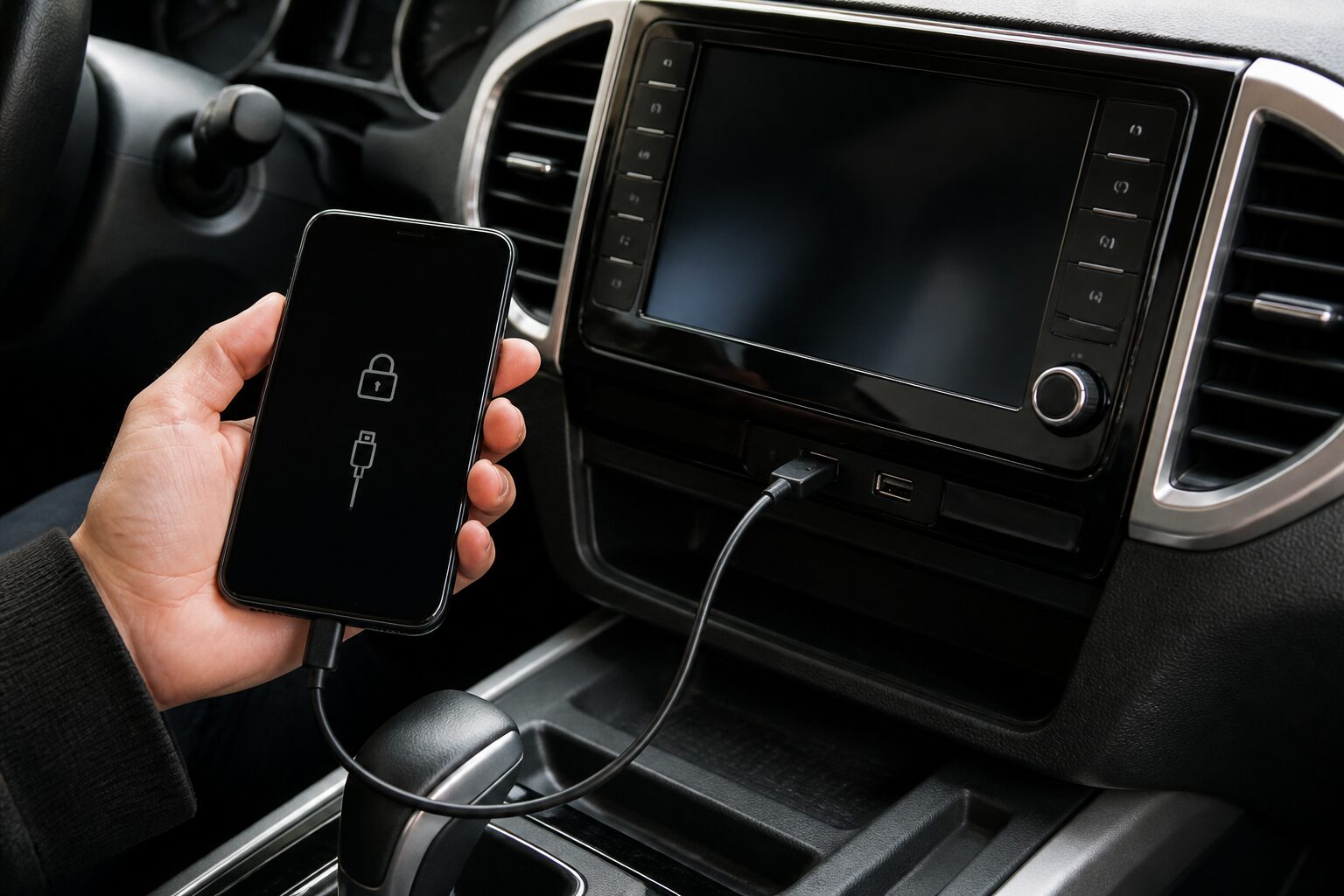
Pixel을 차에 연결했을 때 충전은 되지만 Android Auto만 시작되지 않는다면 전원선과 데이터선이 같은 상태라고 생각해서는 안 된다. 화면 잠금 상태의 새 USB 연결에서는 고급 보호가 데이터 통신만 막을 수 있어 케이블 교체 전에 잠금·보호 상태를 함께 봐야 한다.
충전은 되는데 데이터 연결만 안 되는지 본다
Google 공식 안내에 따르면 USB 보호는 Pixel 6 이상에서 사용할 수 있다. 고급 보호의 기기 보호를 켜면 지원 기기에서 USB 보호도 자동으로 활성화된다. 다만 제조사별 USB 구현과 기기 상태에 따라 동작은 달라질 수 있다.
| 연결 상황 | 충전 | 사진 전송·유선 Android Auto |
|---|---|---|
| 화면을 잠근 채 새로 연결 | 계속됨 | 시작되지 않을 수 있음 |
| 잠금 해제 뒤 새로 연결 | 계속됨 | 허용 후 시작 가능 |
| 연결을 시작한 뒤 화면 잠금 | 계속됨 | 기존 연결은 유지 |
잠겨 있어도 충전은 유지되지만 급속 충전이 잠금 해제 뒤에 시작되는 경우가 있다. 충전까지 끊기거나 단자가 흔들린다면 USB 보호 외에 케이블·포트 문제도 함께 확인해야 한다.
전원과 데이터 연결을 따로 시험한다
- 지원 모델과 잠금 상태를 확인한다. Pixel 6 이상인지 보고 화면을 잠금 해제한다.
- 고급 보호 상태를 본다. 설정 앱의 보안 및 개인 정보 보호 → 기타 설정 → 고급 보호에서 기기 보호 상태를 확인한다. Google → 모든 서비스 → 개인 및 기기 안전 → 고급 보호 경로도 사용할 수 있다.
- 케이블을 완전히 뺐다가 다시 꽂는다. 잠금 해제 상태에서 새 연결을 시작하고, 표시되는 USB 데이터 전송 알림을 확인한다.
- 데이터 기능을 하나씩 시험한다. 사진 전송은 USB 사용 목적에서 파일 전송을 고르고, Android Auto는 차량 화면이 뜨는지 기다린다.
- 원인을 나눈다. 다른 데이터 지원 케이블과 USB 포트를 시험한다. 무선 Android Auto까지 안 되면 차량 호환성이나 앱 설정 문제일 수 있다.
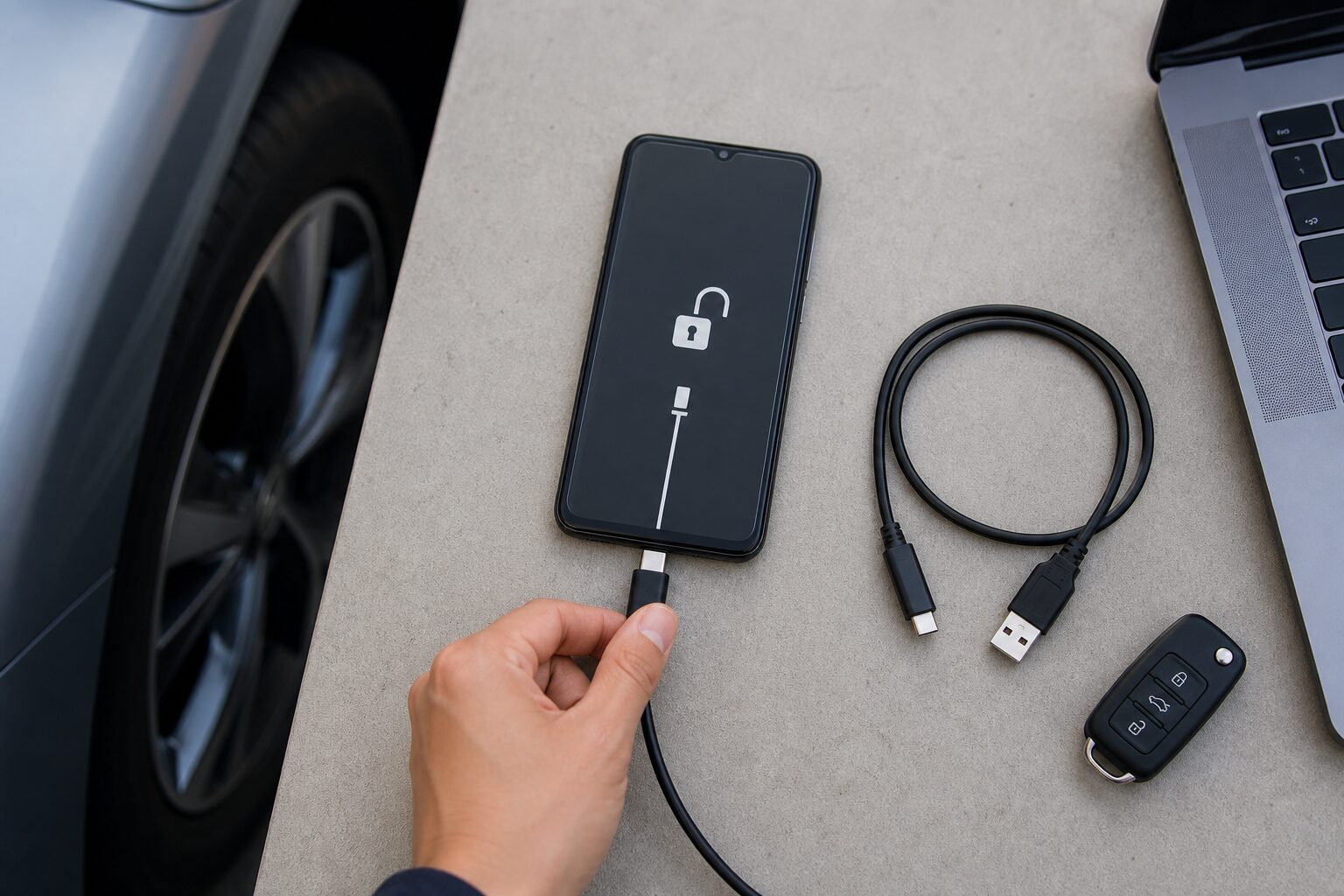
고급 보호 전체를 바로 끄지는 않는다
한 번 연결되지 않았다는 이유로 고급 보호를 통째로 끄면 Play 프로텍트, 알 수 없는 앱 차단, 도난 방지 등 함께 묶인 보호 기능에도 영향을 줄 수 있다. 설정 변경이 꼭 필요하다면 신뢰하는 차량이나 PC에서만 잠시 시험하고, 연결 확인 뒤 원래 상태로 돌린다.
공용 충전기나 출처를 모르는 PC에 연결하려고 화면 잠금을 푸는 행동도 피해야 한다. USB 보호는 잠금 중 새 데이터 연결을 막는 기능이므로, 잠금을 해제한 상태에서는 같은 보호를 기대할 수 없다.
충전 성공은 데이터 통신 성공을 보장하지 않는다
| 관찰 결과 | 가능성이 높은 지점 |
|---|---|
| 충전과 데이터 연결 모두 실패 | 포트·케이블 접촉, 차량 USB 단자 |
| 충전만 되고 Android Auto 실패 | 데이터 지원 케이블, 화면 잠금, USB 보호 |
| 잠금을 풀면 즉시 연결 | 잠긴 상태의 새 USB 데이터 연결 제한 |
차량과 휴대전화 양쪽의 오류를 한꺼번에 초기화하기보다 다른 데이터 지원 케이블과 잠금 해제 상태를 각각 시험해 원인을 좁힌다. 고급 보호 전체를 끄는 것은 마지막 선택이어야 한다.
잠금 상태에서 연결이 달라지는 이유
화면을 잠그면 이미 연결된 Android Auto가 끊기나?
잠금 해제 상태에서 시작된 USB 데이터 연결은 화면을 다시 잠가도 유지된다. 케이블을 뺐다가 다시 꽂으면 새 연결이므로 다시 잠금을 풀어야 할 수 있다.
기기 보호 메뉴가 보이지 않으면?
Android와 Google Play 시스템 업데이트를 확인한다. 지원 여부와 메뉴 위치는 모델·소프트웨어 버전에 따라 다를 수 있다.
Google Android 보호 기능 원문
- Google Android 고객센터: 고급 보호 모드로 USB 위협으로부터 Android 기기 보호하기
- Google Android 고객센터: Android용 고급 보호로 기기 보안 강화하기
기준일은 2026년 8월 8일이다. 휴대전화와 차량 소프트웨어가 바뀌면 메뉴와 동작도 달라질 수 있으므로 실제 기기 안내를 함께 확인해야 한다.
함께 볼 글: 안드로이드 도난 방지·원격 잠금 설정 · Play 프로텍트 앱 검사 설정 · 안드로이드 카메라·마이크 사용 앱 확인