

YouTube 시청 기록에 모르는 영상이 남았거나 Google에서 낯선 로그인 알림이 왔다면, 먼저 계정의 기기 목록을 확인할 때다. 기기 이름 하나만으로 침입을 단정할 수는 없지만, 기억나지 않는 시간·위치와 보안 설정 변경이 함께 보이면 바로 조치해야 한다.
Google은 기기 대신 브라우저·앱·서비스별 세션이 표시될 수 있다고 안내한다. 같은 휴대전화가 여러 줄로 보일 수도 있으므로 이름만 보지 말고 마지막 활동과 세부정보를 함께 비교해야 한다.
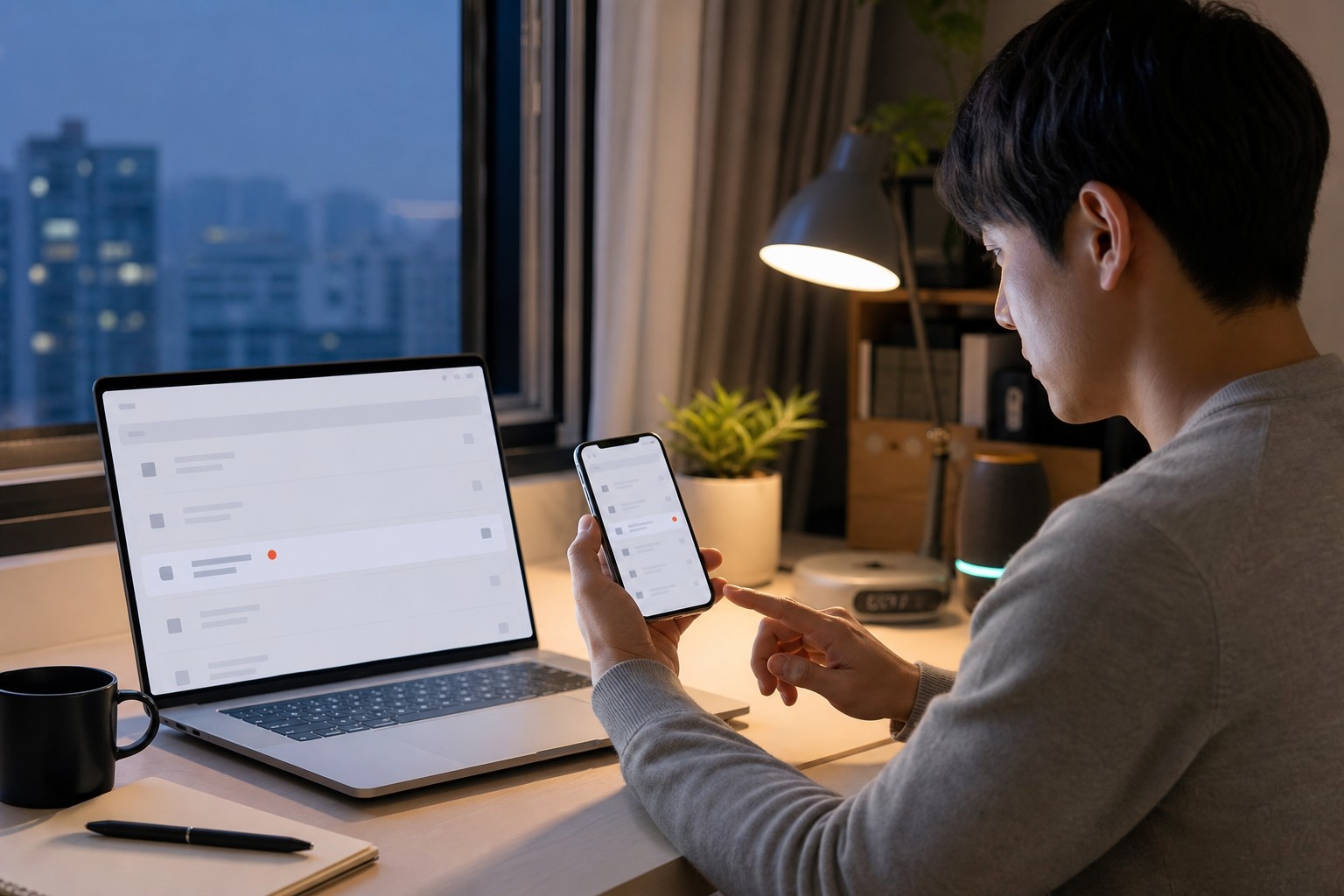
모르는 기기인지 판단할 단서
사용한 적 없는 휴대전화나 PC, 기억나지 않는 시간대, 평소 동선과 먼 위치가 겹치면 위험 신호다. Gmail에 보낸 적 없는 메일이나 자동 전달 규칙이 생겼거나, YouTube 기록·복구 전화번호·2단계 인증 방법이 바뀌었다면 다른 사람이 계정을 사용했을 가능성을 의심해야 한다.
다만 표시 위치는 실제 접속 지점과 다를 수 있고, 마지막 활동 시간은 백그라운드 동기화 시각일 수 있다. 기기를 초기화했거나 새 브라우저·시크릿 창·앱에 로그인했을 때도 별도 세션이 생긴다.
| 화면에 보이는 항목 | 정상일 수 있는 이유 | 확인할 위험 신호 |
|---|---|---|
| 같은 기기 여러 세션 | 새 브라우저·앱·시크릿 창 로그인 | 모르는 브라우저와 시간이 함께 표시됨 |
| 최근 활동 시간이 지금 | 앱의 자동 동기화 | 같은 시각에 낯선 설정 변경이 있음 |
| 예상과 다른 위치 | 통신사망·VPN·주변 지역으로 표시 | 내 동선과 무관한 기기·활동이 함께 보임 |
링크 대신 공식 계정 페이지로 직접 들어가기
문자나 메일의 버튼을 누르지 말고 브라우저 주소창에 myaccount.google.com을 직접 입력한다. 보안 및 로그인 → 내 기기 → 모든 기기 관리로 이동하면 현재 로그인했거나 지난 몇 주 동안 로그인한 기기와 세션을 확인할 수 있다.
- 의심되는 항목을 열어 기기 종류, 브라우저, 마지막 활동 시간과 위치를 캡처한다.
- 보안 및 로그인 → 최근 보안 관련 활동 → 보안 관련 활동 검토에서 같은 시간대의 로그인과 설정 변경을 대조한다.
- 내 활동이 아니라면 아니요, 제가 한 게 아닙니다를 선택한다. 같은 이름의 세션이 여러 개라면 내 활동이라고 확신할 수 없는 세션을 모두 로그아웃한다.
- 비밀번호를 바꾸고, 다른 사이트에서 같은 비밀번호를 썼다면 그곳도 서로 다른 비밀번호로 변경한다.
- 보안 진단에서 복구 전화번호·이메일, 2단계 인증 방법, 계정에 연결된 앱을 다시 확인한다.
로그아웃만 하고 끝내면 안 되는 이유
기기 하나를 로그아웃해도 비밀번호나 복구 수단이 이미 노출됐다면 다시 접근할 수 있다. Google 공식 안내에 따르면 로그인 알림에서 본인 활동이 아니라고 알리면 다른 모든 기기에서 계정이 로그아웃되고, 새 기기의 다음 로그인에는 추가 본인 확인 단계가 적용된다.
로그인 경고 메일의 링크에서 비밀번호를 입력하거나, 모르는 사람이 보낸 본인 확인 요청을 승인해서는 안 된다. 같은 비밀번호를 조금만 바꿔 다시 쓰는 것도 피하는 편이 안전하다.
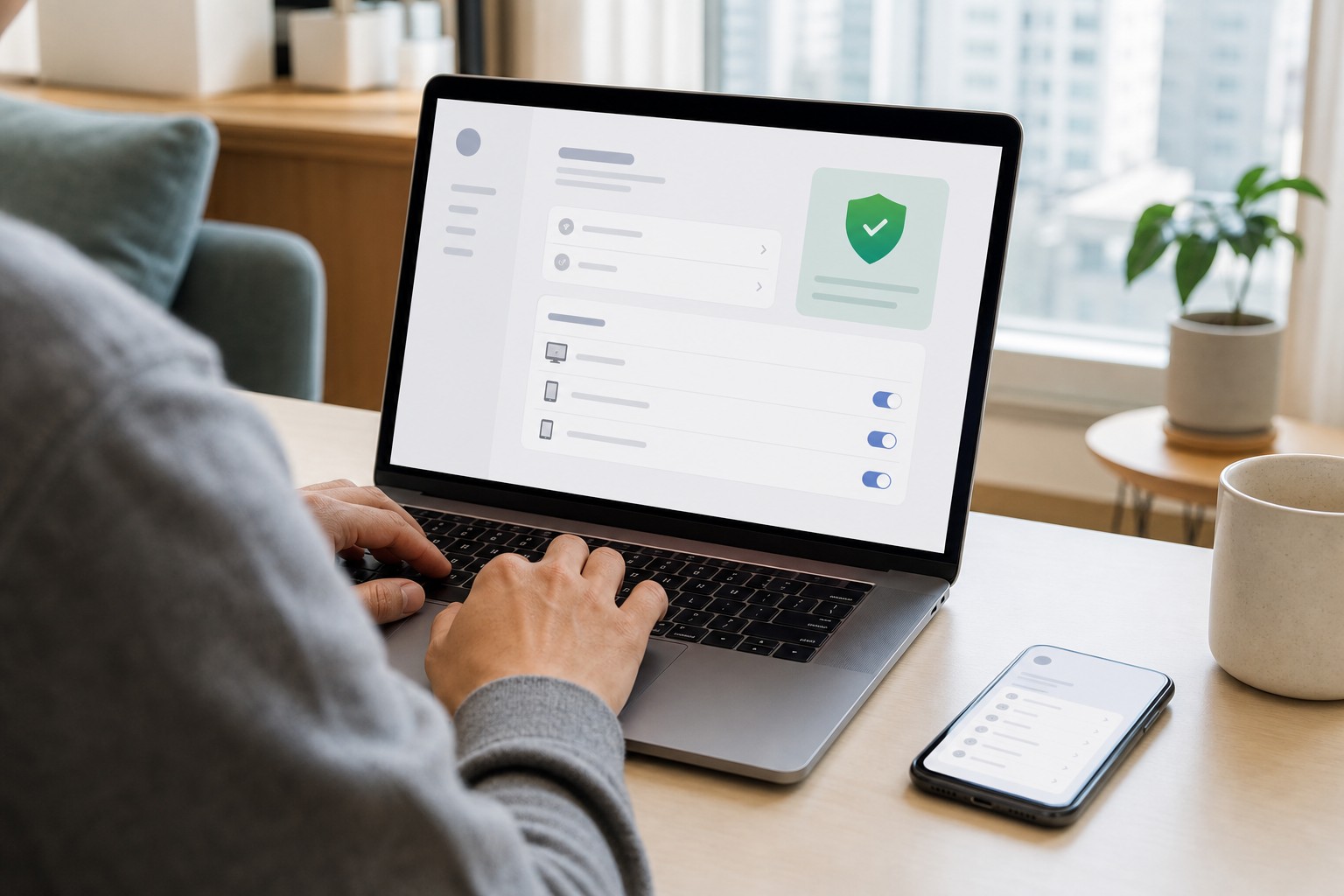
로그인할 수 없다면 계정 복구부터
비밀번호나 복구 전화번호가 바뀌어 로그인할 수 없다면 accounts.google.com/signin/recovery로 직접 이동한다. Google은 계정 복구 질문에 최대한 자세히 답하라고 안내한다. 평소 사용하던 기기와 브라우저, 자주 접속하던 장소의 네트워크를 이용하면 본인 확인에 도움이 될 수 있다.
계정을 되찾은 뒤에는 Gmail의 전달·필터·메일 위임, 외부 앱 연결, 결제 수단과 구매 내역도 살펴본다. PC에서 의심스러운 확장 프로그램이나 악성코드가 발견됐다면 계정 정리와 별도로 제거와 검사를 진행해야 한다.
자주 묻는 질문
같은 휴대전화가 여러 번 나오면 침입인가?
새 브라우저, 앱, 시크릿 창, 비밀번호 재입력 때문에 세션이 나뉠 수 있다. 세부정보를 확인해 내 활동이라고 확신할 수 없는 세션을 모두 로그아웃한다.
마지막 활동 시간이 지금이면 누군가 접속 중인가?
꼭 그렇지는 않다. Google은 앱의 자동 동기화 때문에 최근 시간이 표시될 수 있다고 설명한다.
낯선 위치가 보이면 휴대전화를 초기화해야 하나?
위치 하나만으로 침입을 확정하기는 어렵다. 기기 종류·브라우저·활동 시간·보안 설정 변경을 함께 확인한 뒤, 내 활동이 아니라면 로그아웃과 비밀번호 변경부터 진행한다.
공식 출처
- Google 계정 고객센터: 계정 액세스 권한이 있는 기기 확인하기
- Google 계정 고객센터: 의심스러운 활동이 발견된 경우 계정 보호
- Google 계정 고객센터: 해킹되거나 도용된 Google 계정 보호
함께 읽기
Microsoft 계정 보안 정보 30일 대기, 내가 바꾼 게 아니라면 할 일 · 문자 링크 APK 설치 전 확인할 Play Protect 설정 · 휴대폰 명의도용 막으려면, Msafer 회선조회·가입제한 순서