


크롬을 계속 켜 둔 PC는 업데이트가 내려와도 재시작 전까지 적용되지 않을 수 있다. Google Chrome Releases는 2026년 6월 30일 Chrome 150 안정 채널을 Windows, Mac, Linux용으로 공개했고, 배포가 며칠에서 몇 주에 걸쳐 진행될 수 있다고 안내했다. 2026년 7월 7일 기준으로는 버전 번호와 최신 상태 문구를 직접 확인하는 것이 가장 확실하다.

먼저 볼 곳은 Chrome 정보 화면
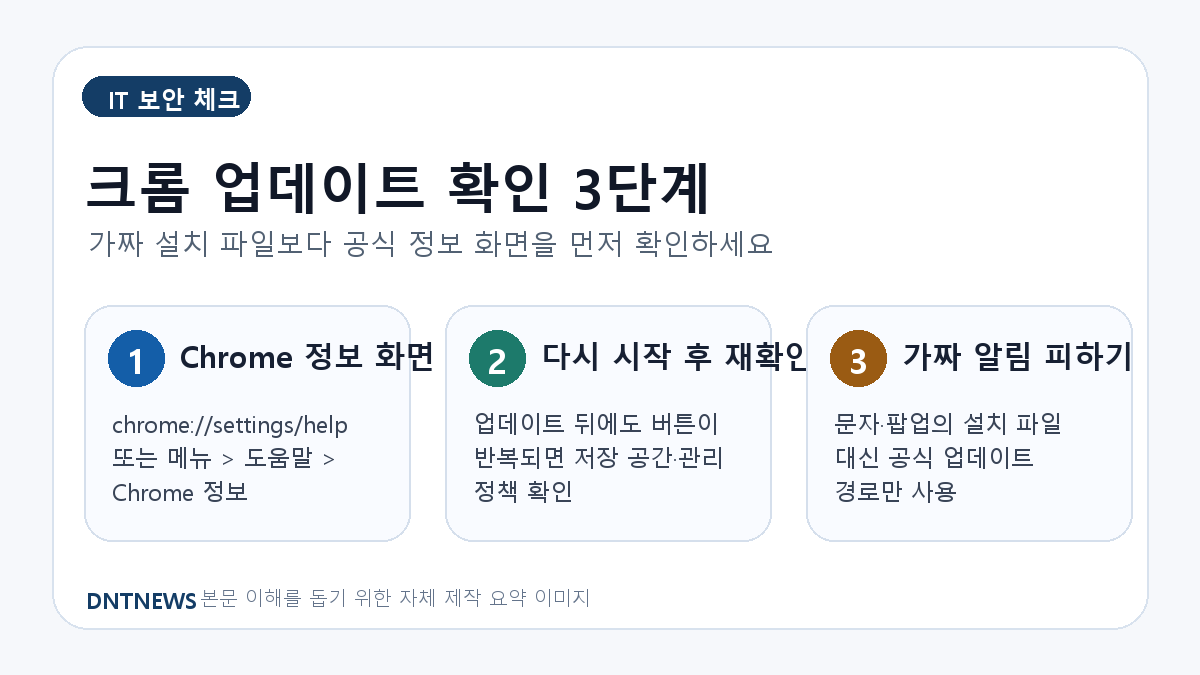
Windows와 Mac에서는 크롬 오른쪽 위 점 세 개 메뉴를 누른 뒤 도움말, Chrome 정보로 들어간다. 주소창에 chrome://settings/help를 입력해도 같은 화면으로 이동한다. 이 화면에서 현재 버전 번호가 보이고, 업데이트가 있으면 자동 확인 뒤 다시 시작 버튼이 나온다.
Chrome 150 안정 채널 공지에는 Windows와 Mac은 150.0.7871.46 또는 150.0.7871.47, Linux는 150.0.7871.46으로 안내됐다. 다만 운영체제와 기기, 회사 관리 정책에 따라 실제 배포 시점은 달라질 수 있다. 버전 숫자만 보고 불안해하기보다 Chrome 정보 화면의 최신 상태 문구를 함께 봐야 한다.
모바일은 앱스토어 업데이트를 본다
Android는 Play 스토어에서 프로필 아이콘, 앱 및 기기 관리, 업데이트 가능 항목을 확인한다. iPhone은 App Store의 계정 화면에서 Chrome 업데이트가 있는지 본다. 모바일 크롬 업데이트와 별개로 Android 보안 패치, Google Play 시스템 업데이트도 주기적으로 확인하면 좋다.
회사에서 관리하는 PC라면 업데이트 버튼이 보이지 않거나 버전이 늦게 올라올 수 있다. 이때는 임의 설치 파일을 내려받기보다 사내 보안 담당자에게 배포 일정을 확인하는 편이 안전하다.
가짜 업데이트 알림은 이렇게 구분
웹페이지 팝업, 문자, 메신저 링크에서 Chrome_Update.exe 같은 설치 파일을 받으라고 하면 의심해야 한다. 크롬 업데이트는 브라우저의 Chrome 정보 화면이나 공식 앱스토어에서 진행한다. 금융기관, 택배, 보안 점검을 사칭한 페이지가 브라우저 업데이트를 요구하면 창을 닫고 공식 경로에서 다시 확인한다.
백신이나 방화벽을 끄라는 안내도 정상 업데이트 절차가 아니다. Google 계정 비밀번호를 요구하는 업데이트 페이지, QR코드를 찍어 설치 파일을 받으라는 안내, 확장 프로그램 설치를 강요하는 페이지도 피해야 한다.
확인 순서
- 열려 있는 작업을 저장하고 Chrome 정보 화면을 연다.
- 버전 번호와 최신 상태 문구를 확인한다.
- 업데이트가 있으면 적용 뒤 크롬을 다시 시작한다.
- 다시 같은 화면에서 최신 상태인지 확인한다.
- 확장 프로그램 관리 화면에서 모르는 항목이 생겼는지 본다.
의심 파일을 실행했다면
먼저 인터넷 연결을 끊고 다운로드한 파일명, 실행 시간, 접속 주소를 기록한다. Windows 보안이나 사용 중인 백신으로 전체 검사를 실행하고, 크롬 확장 프로그램에서 모르는 항목을 삭제한다. 이후 Chrome 설정 초기화, Google 계정 비밀번호 변경, 2단계 인증 확인 순서로 점검한다.
문자 링크나 피싱 페이지를 통해 설치했거나 결제 피해가 의심되면 KISA 118 상담 또는 경찰 신고 경로를 이용한다. 업무용 PC라면 개인 판단으로 포맷하기 전에 회사 보안 담당자에게 파일명과 접속 주소를 먼저 전달하는 것이 좋다.
FAQ
Chrome 150이 아직 안 보이면 위험한가?
바로 위험하다고 단정할 수는 없다. 크롬 업데이트는 순차 배포될 수 있다. 다만 Chrome 정보 화면에서 최신 상태인지 직접 확인해야 한다.
Edge나 네이버웨일도 확인해야 하나?
주 브라우저가 여러 개라면 각각 확인하는 편이 좋다. Chromium 기반 브라우저라도 배포 주체와 일정이 다를 수 있다.
업데이트 뒤에도 다시 시작 버튼이 계속 보이면?
작업을 저장한 뒤 브라우저와 PC를 한 번 재시작해 본다. 그래도 반복되면 회사 관리 정책, 저장 공간, 백신 충돌, 손상된 설치 상태를 확인해야 한다.
왜 지금 확인해야 하나
브라우저 업데이트는 눈에 보이는 기능 변화보다 보안 패치가 더 중요할 때가 많습니다. 특히 업무용 PC나 결제, 인터넷뱅킹, 쇼핑몰 관리자 화면을 자주 여는 PC라면 “언젠가 자동으로 되겠지”라고 미루기보다 직접 버전 상태를 확인하는 편이 안전합니다.
DNTNEWS 기준으로는 업데이트 안내를 보자마자 설치 파일을 내려받는 방식보다, 먼저 Chrome 정보 화면에서 최신 상태 문구를 확인하는 순서를 권합니다. 이 과정을 거치면 정상 업데이트와 가짜 업데이트 팝업을 구분하기 쉬워지고, 가족이나 직원에게 안내할 때도 설명이 단순해집니다.
공식 출처
- Chrome Releases – Stable Channel Update for Desktop
- Google Chrome 고객센터 – Chrome 업데이트
- KISA 118 상담 및 신고 안내
함께 볼 글: Microsoft Edge 업데이트 확인, 문자 링크 APK 설치 전 Play Protect 설정, 안드로이드 보안 패치 날짜 확인