

업데이트 뒤 Windows 로고에서 재시작을 반복하면 설정 앱조차 열 수 없다. Windows 11의 빠른 컴퓨터 복구(Quick Machine Recovery)는 이런 대규모 부팅 장애가 생겼을 때 복구 환경에서 Microsoft가 배포한 해결책을 찾아 적용하는 기능이다.
다만 저장장치 고장이나 모든 드라이버 문제를 고치는 만능 도구는 아니다. PC가 정상일 때 기능 상태와 백업, BitLocker 복구 키를 함께 확인해 둬야 실제 장애 때 선택지가 남는다.
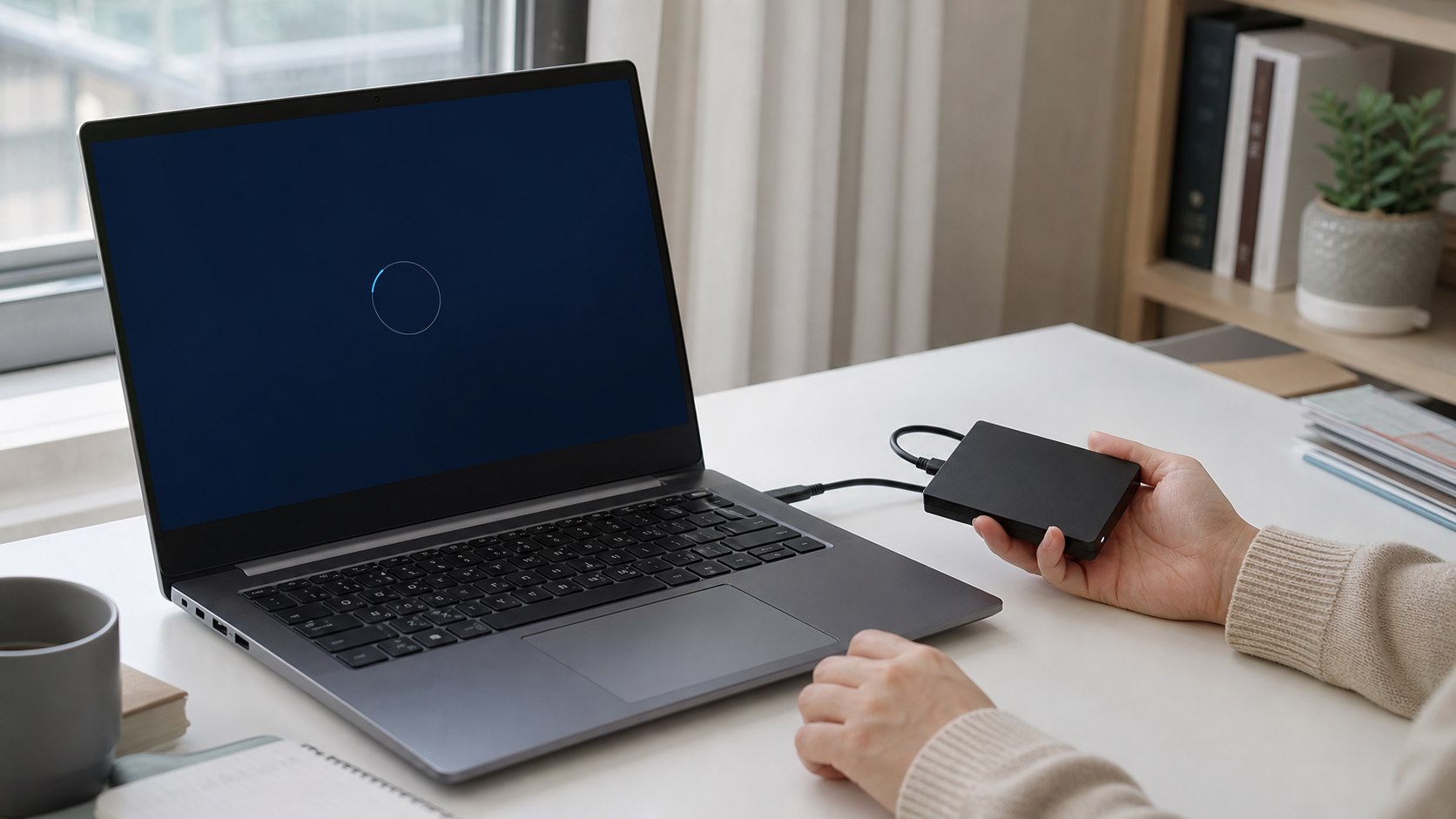
Windows 11 24H2와 지원 빌드부터 확인한다
Microsoft Learn은 빠른 컴퓨터 복구를 Windows 11 24H2, OS 빌드 26100.4700 이상에서 지원한다고 안내한다. 설정 → 시스템 → 정보에서 Windows 버전과 OS 빌드를 볼 수 있다. 메뉴가 없다면 Windows Update를 먼저 확인한다.
개인용 Windows Home과 조직에서 관리하지 않는 Pro PC는 클라우드 복구와 1회 자동 검색이 기본으로 켜진다. Enterprise·Education이나 회사가 관리하는 Pro PC는 기본값이 다를 수 있으므로 임의로 정책을 바꾸기보다 전산 담당자에게 확인한다.
설정에서 두 항목을 확인한다
- 설정 → 시스템 → 복구로 이동한다.
- 빠른 컴퓨터 복구를 열고 기능을 켠다.
- 자동으로 해결 방법 확인도 켜져 있는지 본다.
- 해결책 검색은 한 번만 할지, 일정 간격으로 다시 시도할지 선택한다.
반복된 부팅 실패가 감지되면 PC는 Windows 복구 환경으로 들어간다. 네트워크에 연결된 뒤 Windows Update에서 해당 장애에 맞는 해결책을 찾고, 있으면 내려받아 적용한 다음 재시작한다.
네트워크 조건과 기능의 한계를 알아둔다
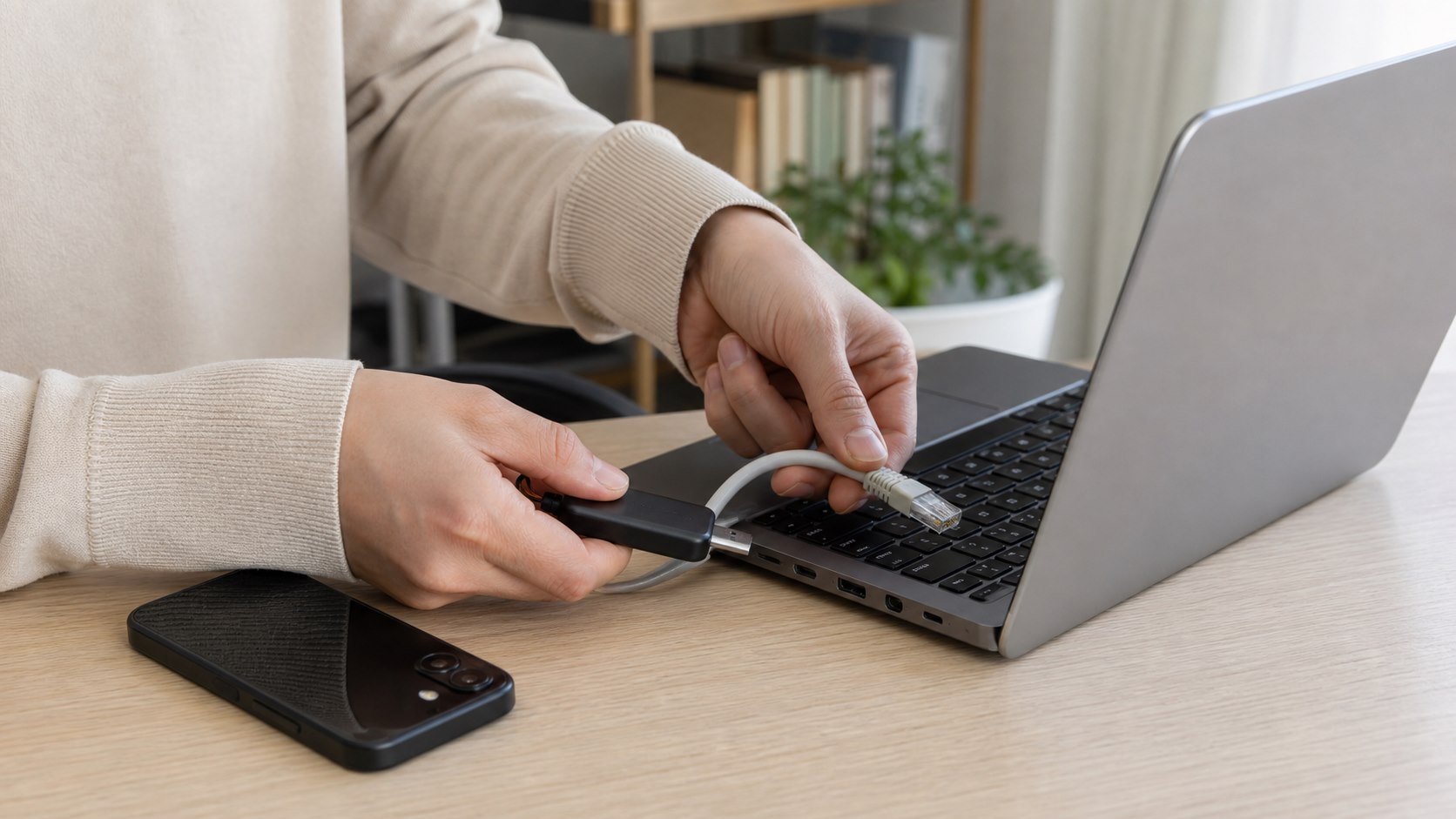
현재 Microsoft가 명시한 지원 방식은 유선 연결과 WPA/WPA2 암호 방식의 Wi-Fi다. 회사 인증망이나 별도 로그인 화면을 거쳐야 하는 공용 Wi-Fi에서는 연결이 어려울 수 있다. 복구 환경에서 인터넷이 되지 않으면 클라우드 해결책을 찾을 수 없다.
해결책이 검색되지 않으면 기본 설정에서는 다른 복구 옵션으로 안내된다. Microsoft도 이 기능을 ‘최선의 노력’ 방식으로 설명한다. 물리적인 저장장치 손상, 침수·충격, 특정 PC 한 대의 개별 고장까지 자동 해결된다고 단정하면 안 된다.
해결책이 없을 때는 증상에 맞춰 넘어간다
| 상황 | 다음에 볼 복구 도구 | 확인할 점 |
|---|---|---|
| Windows가 계속 시작되지 않음 | 시작 복구 | 부팅 구성과 시스템 파일 문제 |
| 최근 앱·드라이버 설치 뒤 오류 | 시스템 복원 | 사용 가능한 복원 지점 |
| 최근 업데이트 뒤 오류 | 업데이트 제거 | 제거할 품질·기능 업데이트 |
| 복구 도구가 모두 실패 | 설치 미디어로 재설치 | 파일 백업과 앱 재설치 준비 |
복구 화면을 일부러 띄우려고 전원을 습관적으로 여러 번 끄는 행동은 피한다. 백업 없이 ‘이 PC 초기화’나 재설치를 먼저 고르면 앱과 설정이 지워지고, 방식에 따라 개인 파일도 잃을 수 있다.
BitLocker 복구 키도 미리 찾아둔다
장치 암호화가 켜진 PC는 복구 과정에서 48자리 BitLocker 복구 키를 요구할 수 있다. 다른 기기에서 Microsoft 계정의 복구 키 페이지에 로그인한 뒤 화면에 표시된 키 ID와 맞는 항목을 찾는다. 회사·학교 PC라면 조직 계정이나 전산 담당자가 키를 보관할 수 있다.
Microsoft 지원팀은 잃어버린 키를 대신 찾거나 새로 만들어 줄 수 없다. 복구가 필요해진 뒤 찾기보다 지금 보관 위치를 확인하고, 중요한 파일은 외장 저장장치나 신뢰하는 클라우드에 따로 백업해 둔다.
자주 묻는 질문
켜두면 모든 부팅 오류가 자동으로 고쳐지나?
아니다. Microsoft가 Windows Update에 배포한 알려진 대규모 부팅 장애용 해결책이 있을 때 도움을 받을 수 있다.
인터넷 없이도 사용할 수 있나?
클라우드 해결책 검색에는 지원되는 네트워크가 필요하다. 연결할 수 없다면 시작 복구나 시스템 복원 같은 로컬 복구 도구를 확인한다.
적용된 해결책은 어디에서 확인하나?
복구 뒤 Windows가 시작되면 설정 → Windows Update → 업데이트 기록의 품질 업데이트에서 관련 조치를 확인할 수 있다.
자료 확인
- Microsoft Support, Quick Machine Recovery in Windows
- Microsoft Learn, Quick Machine Recovery 지원 조건과 설정
- Microsoft Support, Windows 복구 옵션
- Microsoft Support, BitLocker 복구 키 찾기
DNTNEWS 관련 글
- 윈도우10 ESU 등록 확인, 보안 업데이트 끊겼는지 보는 설정 경로
- Microsoft Edge 업데이트 확인, 보안 패치 적용됐는지 보는 설정 경로
- Microsoft 계정 보안 정보 30일 대기, 내가 바꾼 게 아니라면 할 일